
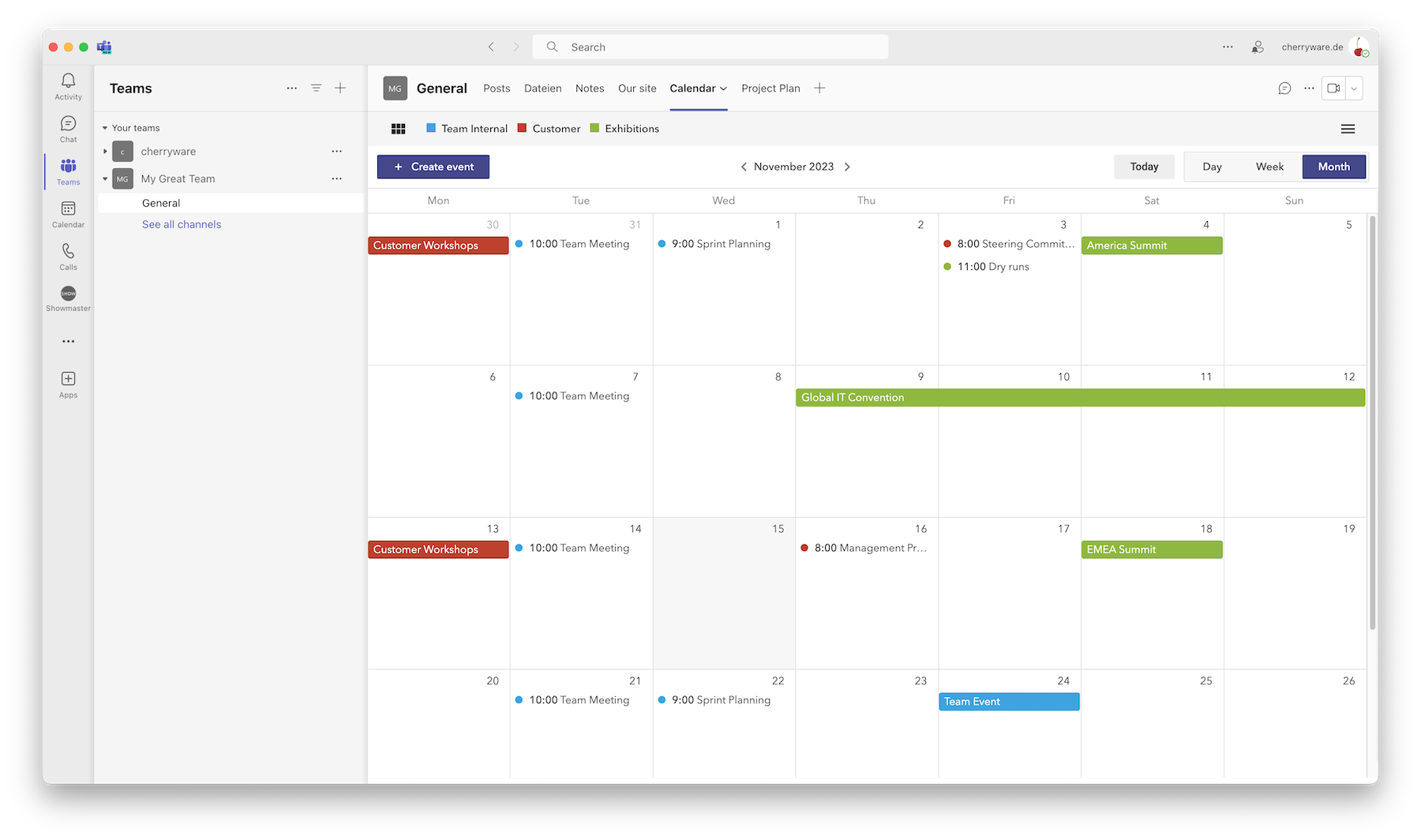
Warum einen gemeinsamen Kalender in Microsoft Teams erstellen?
Microsoft Teams ist längst mehr als ein Chat-Tool. Teams ist das digitale Zuhause vieler Projektteams – und genau deshalb macht es Sinn, den gemeinsamen Kalender dort zu führen, wo das Team ohnehin schon zusammenarbeitet.
Vorteile auf einen Blick:
- Kein Wechsel zwischen verschiedenen Apps nötig
- Keine überfrachteten persönlichen Kalender mit Projektterminen, die nicht immer für jedes Teammitglied relevant sind
- Sub-Kalender zur besseren Strukturierung
- Vielfältige Anwendungsfälle: Projektkalender, Einsatzplanung, Urlaubskalender, PTO, Abwesenheitsplanung u.v.m.
1) Shared Calendar App installieren
Die Installation von Shared Calendar in Microsoft Teams dauert weniger als eine Minute und erfordert kein separates Konto oder zusätzlichen Login.
-
Klicke auf den folgenden Button, um Shared Calendar direkt in Microsoft Teams hinzuzufügen:
 In Microsoft Teams hinzufügen
-
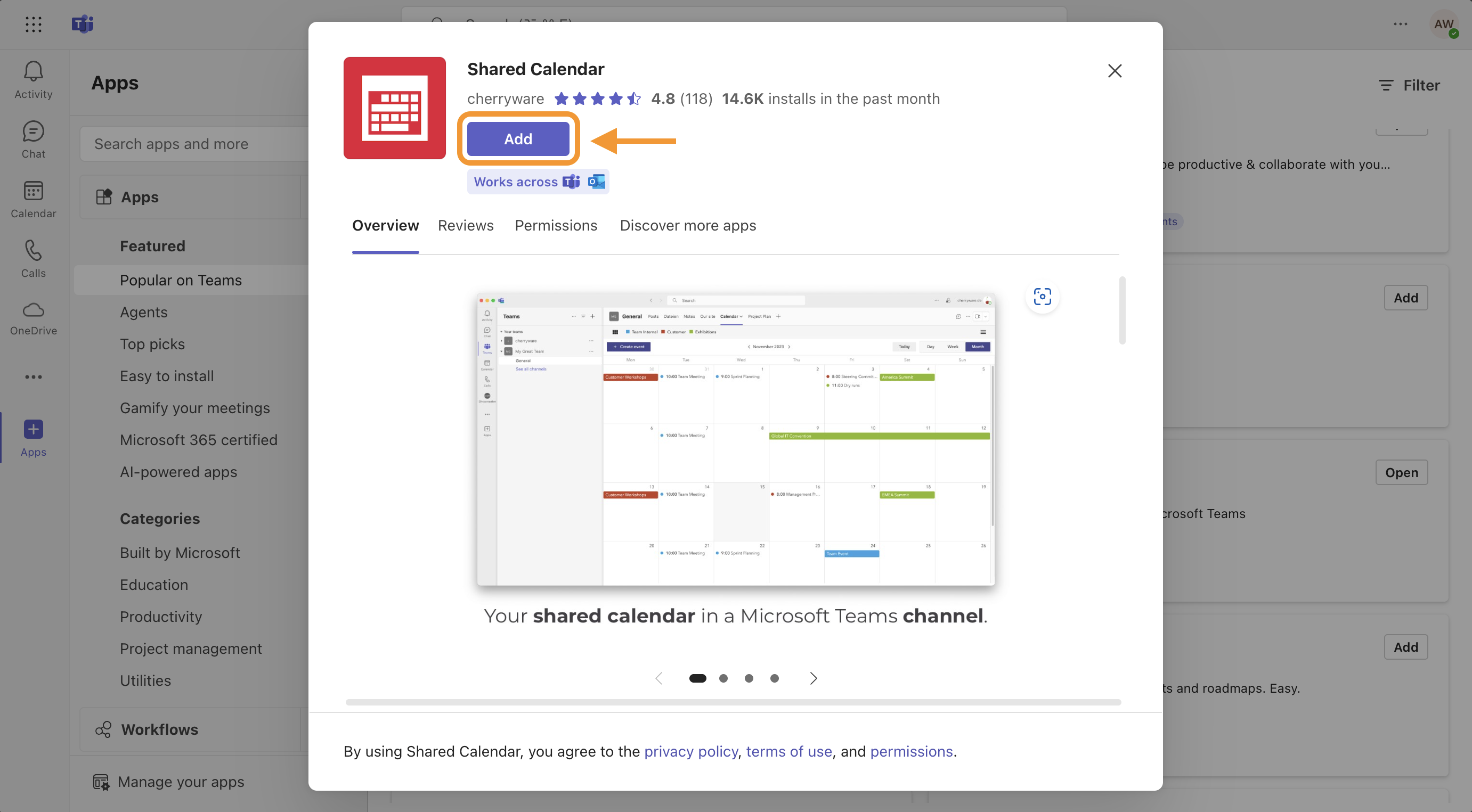
Klicke im daraufhin erscheinenden Dialog auf Hinzufügen.
-
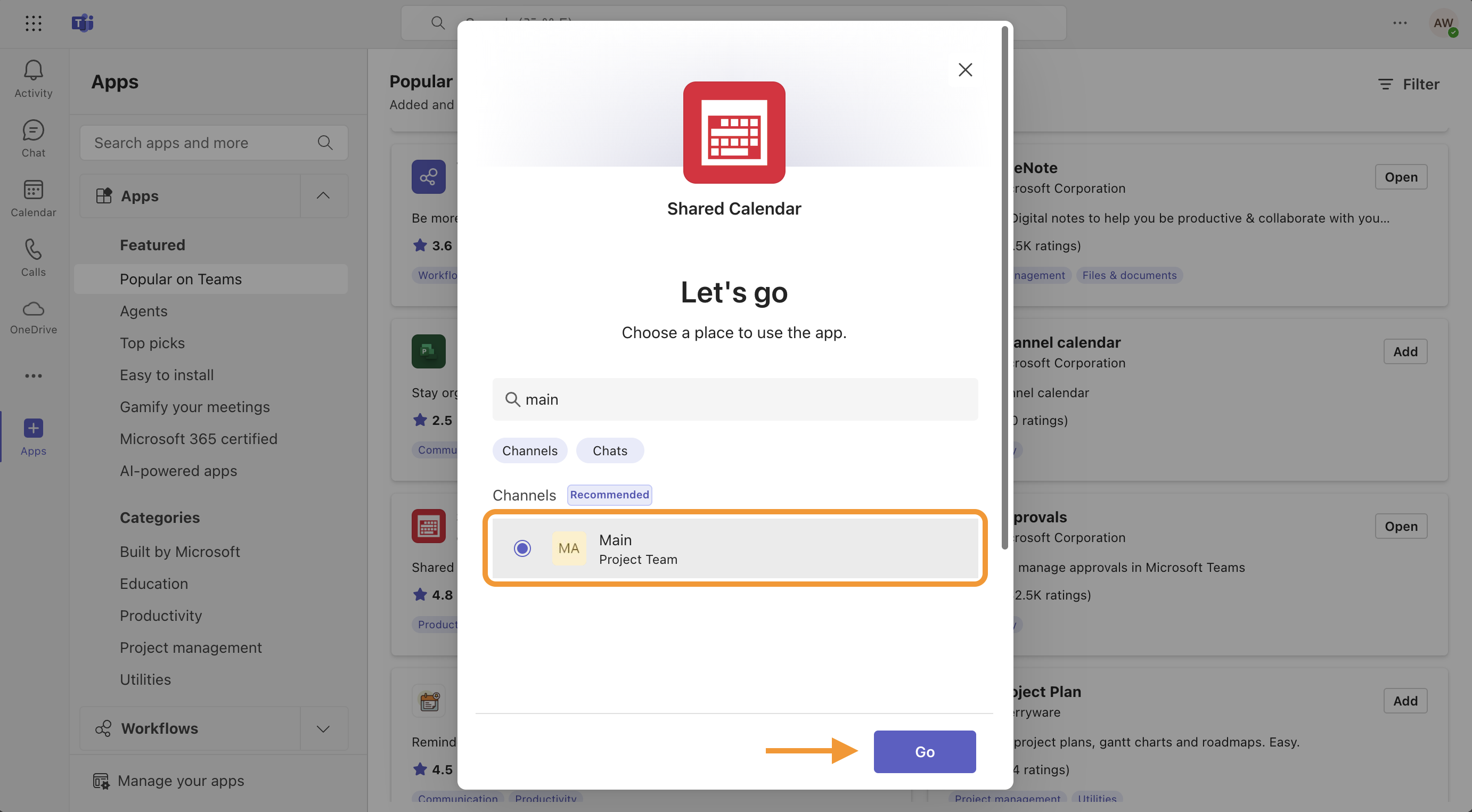
Wähle einen Kanal oder Chat, in dem du Shared Calendar nutzen möchtest, und klicke auf Los.
-
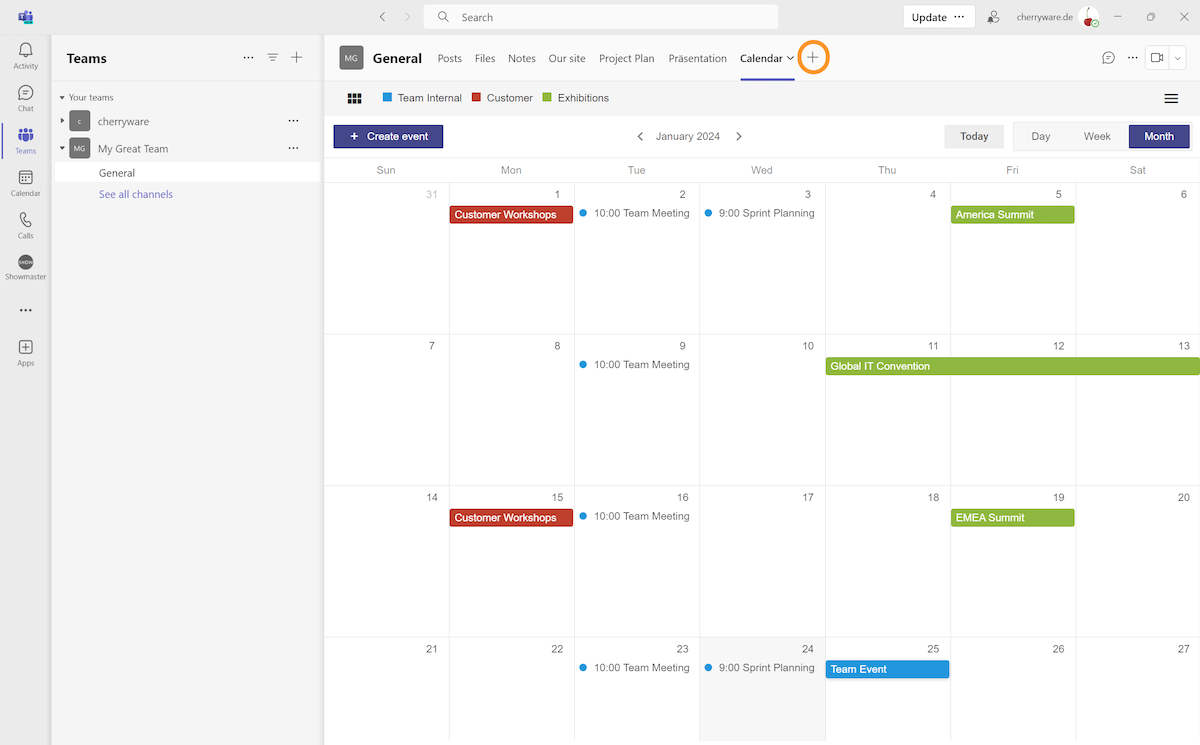
Möchtest du Shared Calendar in einem weiteren Kanal verwenden? Klicke einfach auf das Plus-Symbol in der Kanalleiste, um die App erneut hinzuzufügen – für jeden Kanal kannst du einen eigenen, unabhängigen Kalender anlegen.
2) Ersten Kalender anlegen
Bei der Erstellung eines neuen geteilten Kalenders gibt es zwei Optionen.
- Erstelle neuen Kalender – ein leerer Kalender für den Start
- Einen existierenden Kalender spiegeln – wenn bereits ein Kalender in einem anderen Kanal existiert, kann dieser hier referenziert werden und bleibt in-sync.
Für die erste Verwendung eignet sich die erste Option.
3) Termine und Sub-Kalender hinzufügen
Als nächstes werden Termine und Sub-Kalender zum Kalender hinzugefügt.
Termine hinzufügen
Termine können ganz einfach auf 3 Arten erstellt werden: Per Doppelklick auf den entsprechenden Tag/Zeit. Per Drag & Drop über einen Zeitraum hinweg. Oder über den Button + Termin.
Sub-Kalender erstellen
Sub-Kalender eignen sich hervorragend um Termine zu gruppieren und mit einer Farbe zu trennen. Termine eines eigenen Sub-Kalenders werden außerdem auch in einer eigenen Zeile in der Zeitleistenansicht dargestellt. Um einen neuen Sub-Kalender zu erstellen, einfach oben links in das Menü mit den 6 kleinen Kacheln klicken, dann Sub-calendars und Add sub-calendar....
Feiertage hinzufügen
Ebenso wie die Sub-calendar können auch gesetzliche Feiertage aus allen Ländern hinzugefügt werden.
4) Mit dem Team zusammenarbeiten
Microsoft Teams stellt eine ideale Umgebung dar, um kollabotiv mit einem geteilten Kalender zu arbeiten. Der Kalender ist für alle Teammitglieder im Kanal sichtbar und synchronisiert. Sollte der Kalender auch über die Mirror-Funktion im Browser gespiegelt sein, so bleibt der Kalender dort ebenfalls stets in-sync.
Falls benötigt, ist natürlich auch ein PDF Export jederzeit möglich.
Tipps & Best Practices
- Nutze verschiedene Farben mit den Sub-Kalendern, um Termine und Themen visuell zu trennen. Die Sub-Kalender können auch mit einfachem Klick ein- und ausgeblendet werden.
- Statt wiederkehrende Termine einzeln anzulegen, nutze Serientermine. Auch die Definition von Ausnahmen ist einfach möglich.
- Zur Kollaboration mit externen Partnern eignet es sich, einen externen Link zur Verfügung zu stellen. Dies ist oft einfacher, als die externen Partner als Gastnutzer in den eigenen Microsoft Tenant einzuladen.
- Sollte nicht jeder Benutzer auch Schreibrechte auf dem Kalender haben, kann ein Passwortschutz genutzt werden. Dieses Passwort kann auch außerhalb von Microsoft Teams im Browser verwendet werden.
Fazit
Mit Shared Calendar von Cherryware hast du ein einfach zu bedienendes Tool, welches einen einfach zu bedienenden Kalender mit Monatsansicht direkt in deinen Microsoft Teams Kanal integriert.
Probiere es kostenlos aus und überzeuge dich selbst.