
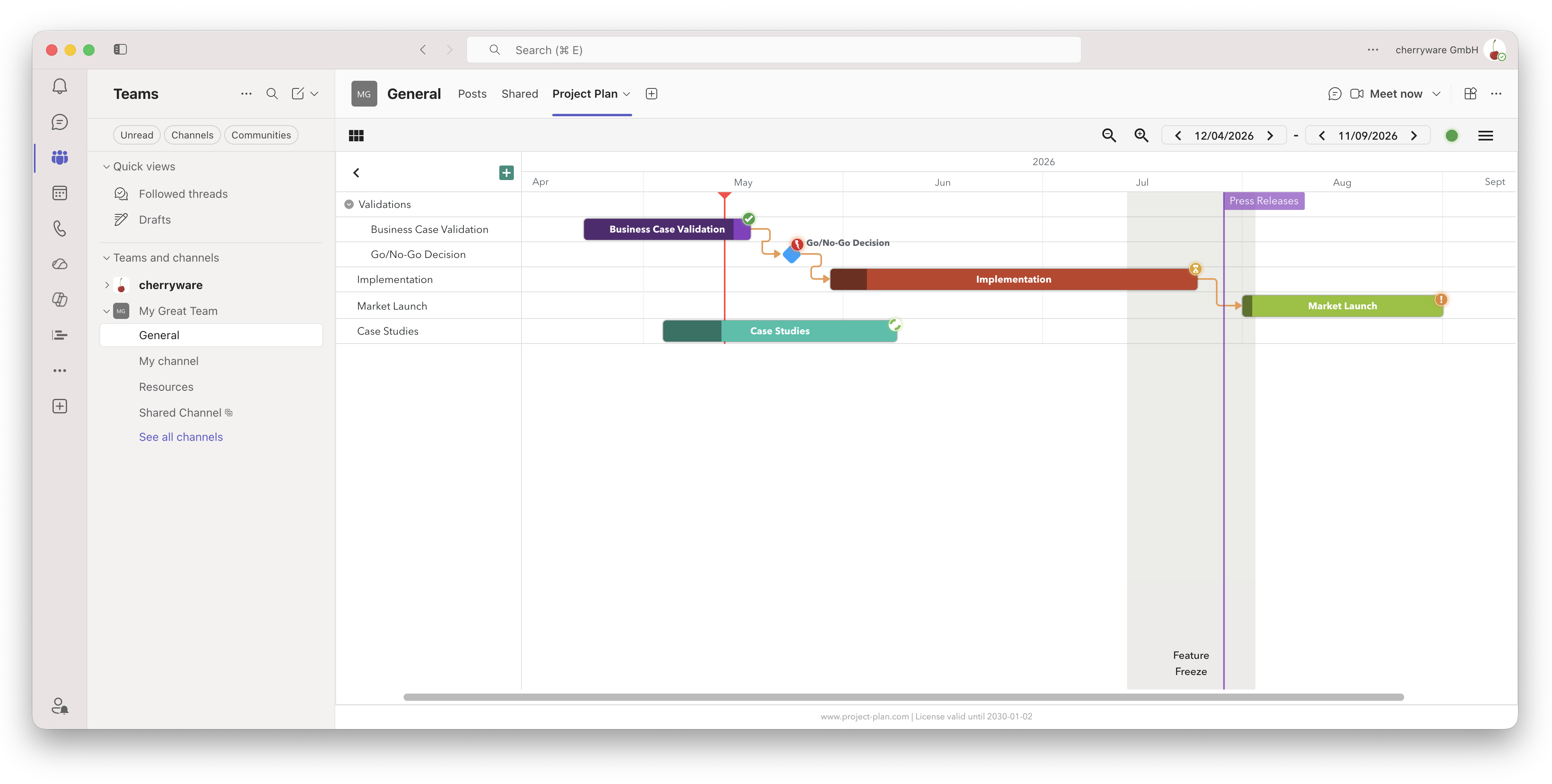
Warum einen Projektplan in Microsoft Teams erstellen?
Microsoft Teams ist längst mehr als ein Chat-Tool. Teams ist das digitale Zuhause vieler Projektteams – und genau deshalb macht es Sinn, den Projektplan dort zu führen, wo das Team ohnehin schon zusammenarbeitet.
Vorteile auf einen Blick:
- Kein Wechsel zwischen verschiedenen Apps nötig
- Alle Teammitglieder sehen denselben, immer aktuellen Plan
- Ein konsistenter Plan in Microsoft Teams, PowerPoint and Excel
- Professionelle Darstellung in Meetings und Präsentationen
1) Project Plan App installieren
Die Installation von Project Plan in Microsoft Teams dauert weniger als eine Minute und erfordert kein separates Konto oder zusätzlichen Login.
-
Klicke auf den folgenden Button, um Project Plan direkt in Microsoft Teams hinzuzufügen:
 In Microsoft Teams hinzufügen
-
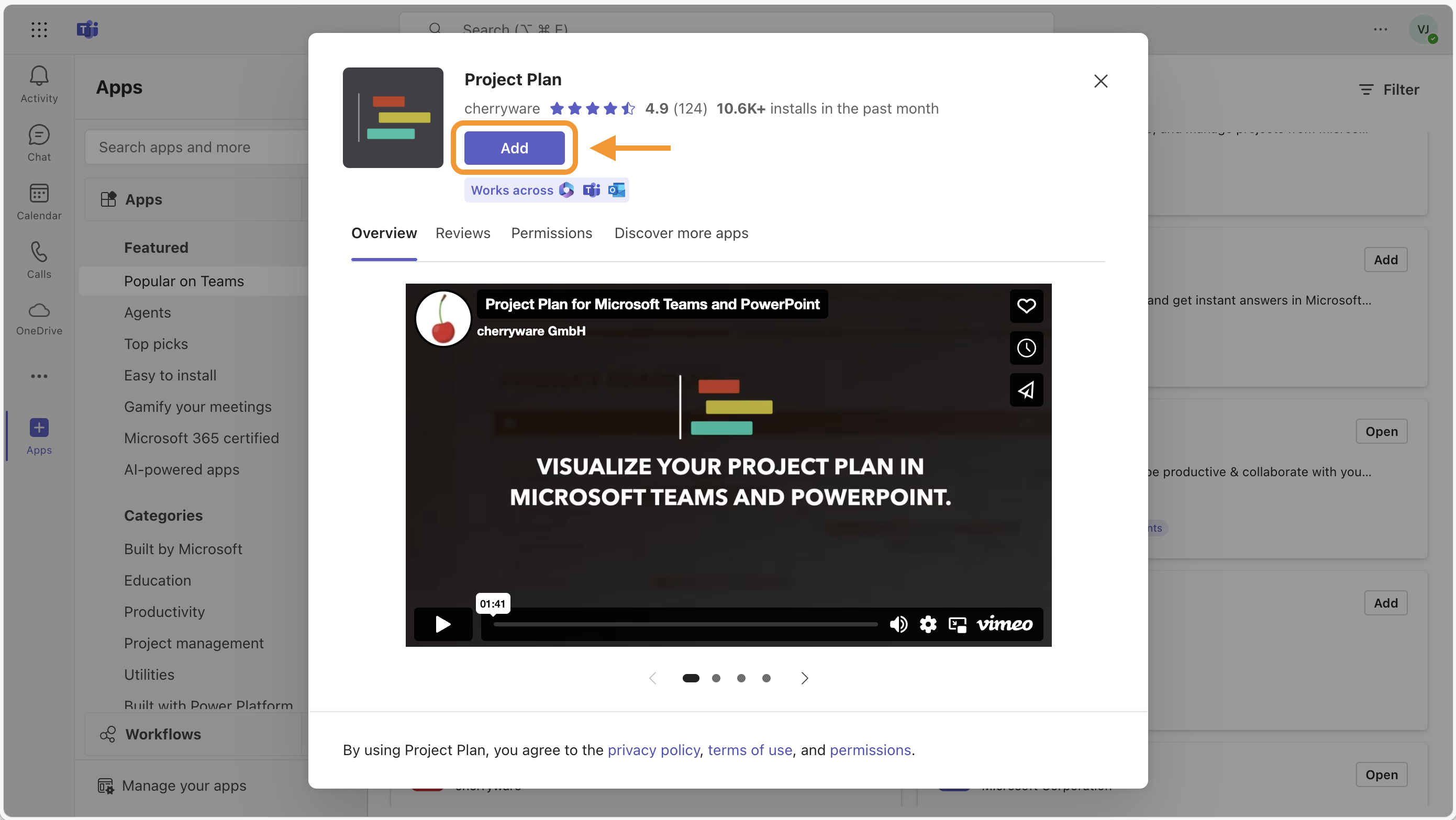
Klicke im daraufhin erscheinenden Dialog auf Hinzufügen.
-
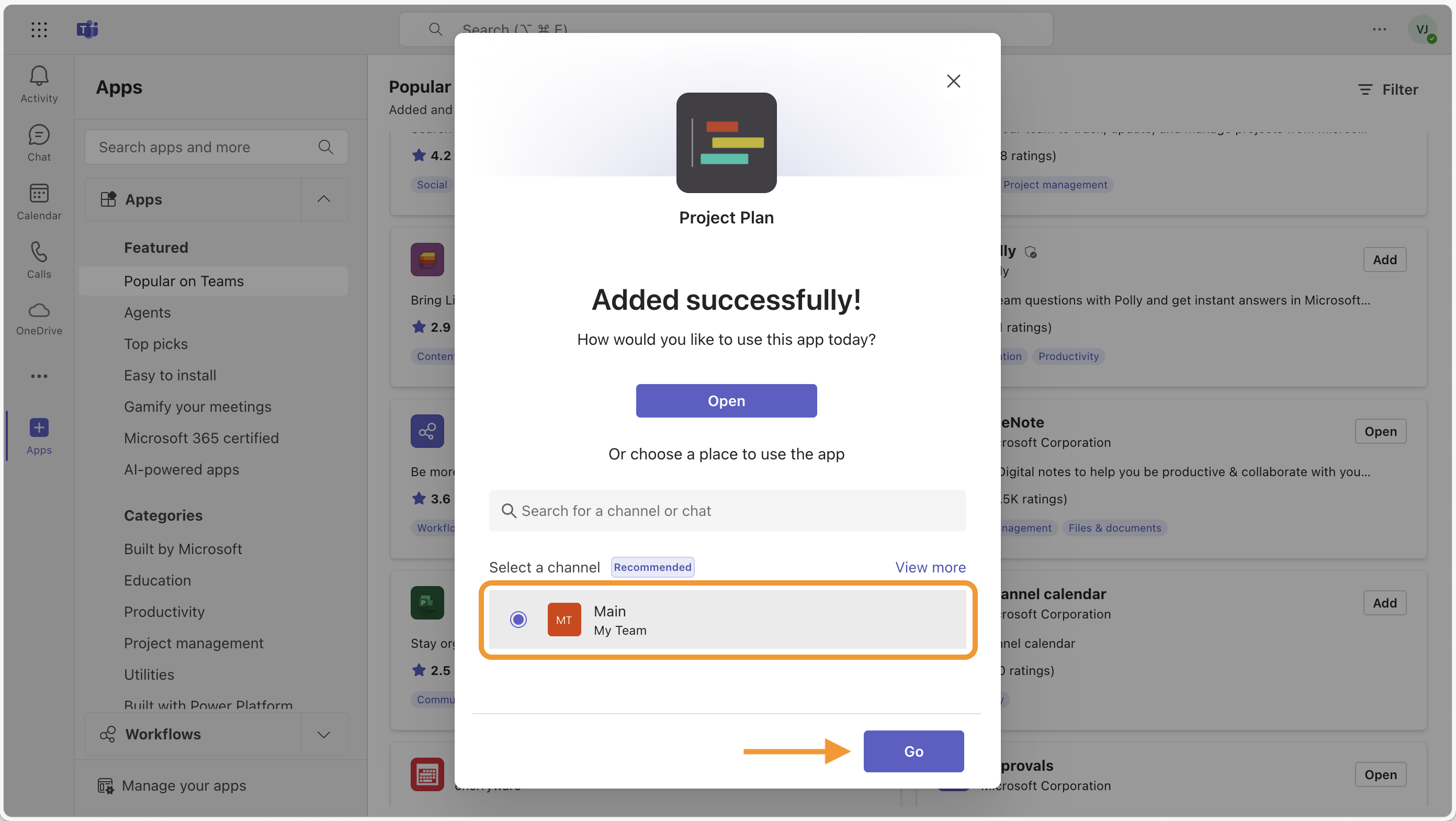
Wähle einen Kanal oder Chat, in dem du Project Plan nutzen möchtest, und klicke auf Los.
-
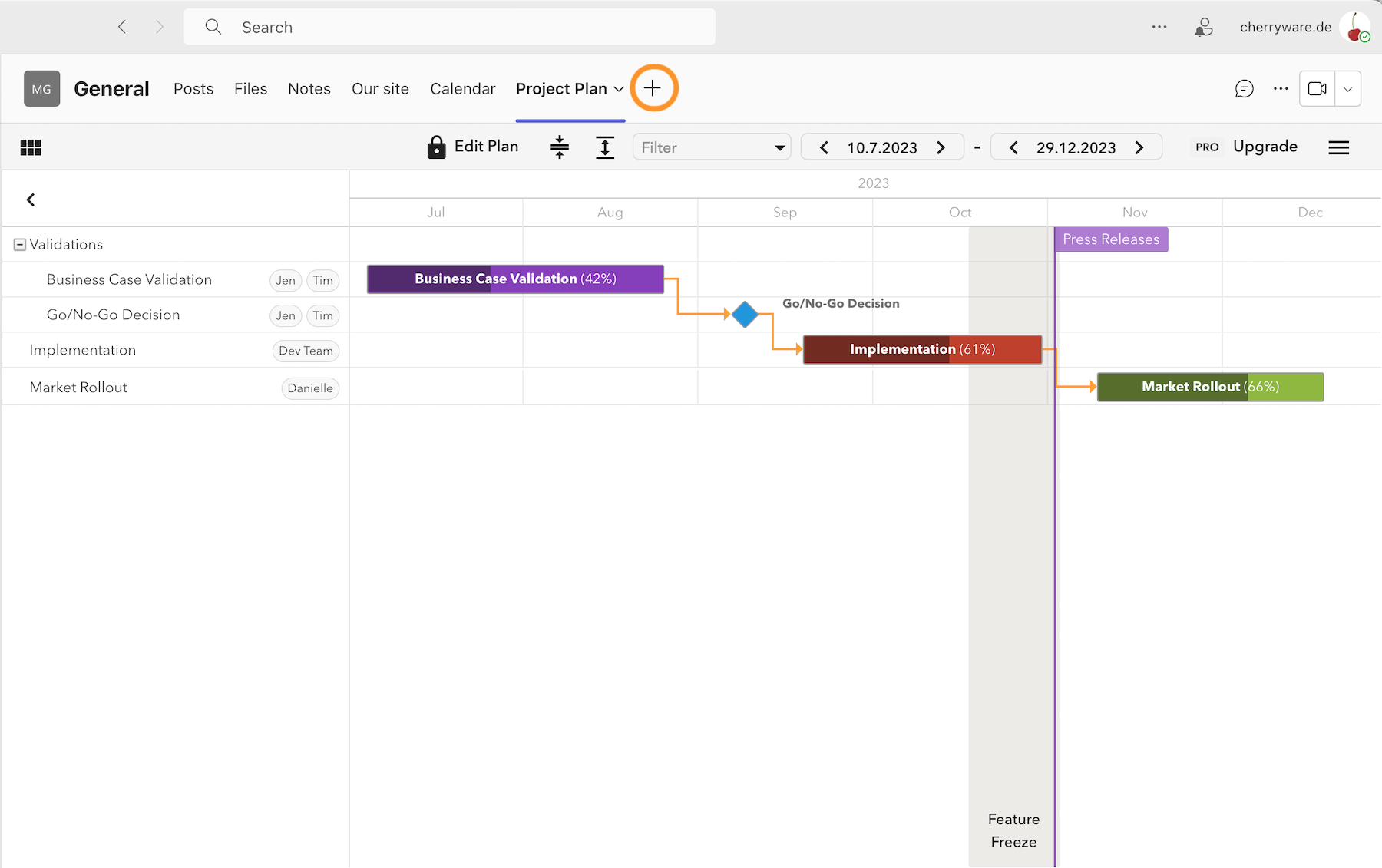
Möchtest du Project Plan in einem weiteren Kanal verwenden? Klicke einfach auf das Plus-Symbol in der Kanalleiste, um die App erneut hinzuzufügen – für jeden Kanal kannst du einen eigenen, unabhängigen Projektplan anlegen.
2) Ersten Projektplan anlegen
Bei der Erstellung eines neuen Projektplans gibt es drei Optionen.
- Erstelle neuen Projektplan – ein leerer Plan für den Start
- Einen existierenden Projektplan spiegeln – wenn bereits ein Projektplan in einem anderen Kanal oder in PowerPoint/Excel existiert, kann dieser hier referenziert werden und bleibt in-sync.
- Von gespeichertem Template erstellen – falls bereits eine Vorlage erstellt wurde, kann der neue Projektplan anhand dieser Vorlage erstellt werden.
Für die erste Verwendung empfehlen wir die erste Option.
3) Aufgaben und Meilensteine hinzufügen
Als nächstes werden Aufgaben und Meilensteine zum Plan hinzugefügt.
Meilensteine setzen
Meilensteine markieren wichtige Ereignisse im Projekt. Diese können über das grüne Plus oben links hinzufügt werden. Wähle im Dialog den Typ Milestone – er erscheint als Raute im Gantt-Diagramm und ist sofort auf einen Blick erkennbar.
Projekte, Sub-Projekte und Aufgaben erstellen
Aufgaben können beliebig viele Eltern- und Kindebenen haben. Dadurch lassen sich auch mehrere Projekte → Sub-Projekte → Aufgaben → Unteraufgaben im gleichen Plan abbilden. Diese können ebenfalls über das grüne Plus oben links hinzufügt werden oder in dem im Plan mit der Maus per Drag & Drop gezogen wird. Wähle im dann Dialog den Typ Task – er erscheint als Balken im Gantt-Diagramm. Falls gewünscht können weiter Unterprojekte oder Unteraufgaben unterhalb dieser Aufgabe erstellt werden. Dazu neben die drei Punkte der Aufgabe klicken und anschließend auf New child item.
Ressourcen zuweisen (Optional)
Im Aufgaben Dialog können auch Ressourcen zu einer Aufgabe/Meilenstein zugewiesen werden. Die Ressourcen können in Microsoft Teams direkt aus dem Corporate Directory ausgewählt werden oder einfach per Freitext erzeugt werden. Diese Ressourcen können anschließend auch zur Filterung oder zur Benachrichtigung in Microsoft Teams verwendet werden.
Abhängigkeiten definieren (Optional)
Verbinde Aufgaben und Meilensteine miteinander, um Abhängigkeiten abzubilden. Der Abhängigkeitspfeil von A nach B bedeutet: Aufgabe B darf nicht starten bevor Aufgabe A beendet ist. Verschiebt oder verzögert sich Aufgabe A, wird bei Bedarf Aufgabe B mit verschoben. Diese Funktion ist optional. Abhängigkeiten können auch einfach rein visuell zur Darstellung genutzt werden. In dem Fall erfolgt die Verschiebung von Aufgaben manuell per Multi-Select. Dazu mehrere Aufgaben mit gedrückter Ctrl/Strg-Taste selektieren.
Tutorial
Das folgende Video zeigt alle Schritte zur Erstellung eines Projektplans in Microsoft Teams in der Praxis.
Video: Projektplan in Microsoft Teams erstellen
4) Mit dem Team zusammenarbeiten
Microsoft Teams stellt eine ideale Umgebung dar, um kollabotiv mit einem Projektplan zu arbeiten. Der Plan ist für alle Teammitglieder im Kanal sichtbar und synchronisiert. Sollte der Plan auch über die Mirror-Funktion in ein PowerPoint oder Excel gespiegelt sein, so bleibt der Plan dort ebenfalls stets in-sync.
Falls benötigt, ist natürlich auch ein PDF Export jederzeit möglich.
Tipps & Best Practices
- Nutze verschiedene Farben für Aufgaben, um Projektphasen visuell zu trennen.
- Nutze Eltern-Kind Elemente zur besseren Gruppierung, dann können Teilbäume des Plans auch einfach auf- und zugeklappt werden. Diese Elemente können auch im Nachhinein noch genutzt werden. Im Baum auf der linken Seite kann zur Umgruppierung auch Drag & Drop verwendet werden.
- Verwende nicht zu viele Abhängigkeitspfeile, da diese der Übersicht dienen sollen und anderenfalls die Übersicht erschweren.
- Nutze Copy & Paste, um sich wiederholende Teile des Plans schneller einzufügen
- Nutze für Ressourcen die Auswahl aus dem Corporate Directory, denn dann kann auch die Benachrichtigungsfunktion verwendet werden.
Fazit
Mit Project Plan von Cherryware hast du ein leistungsstarkes, aber einfach zu bedienendes Tool, das Projektplanung direkt in deinen Microsoft Teams Workflow integriert.
Probiere es kostenlos aus und überzeuge dich selbst, wie einfach Projektplanung sein kann.